
Bilgi Çağında Dijital Egemenlik: Özgür ve Açık Kaynak Kodlu Yazılım (ÖAKKY) Nedir?
Dijital dünyada kullandığımız her yazılım, arkasında bir “kaynak kod” barındırır. Bu kodlar, yazılımın nasıl çalışacağını belirleyen talimatlar bütünüdür. Günümüzde yazılımlar, bu kodların erişilebilirliğine göre temel olarak ikiye ayrılır: Mülkiyeti Saklı (Kapalı Kaynak) Yazılımlar ve Özgür ve Açık Kaynak Kodlu Yazılımlar (ÖAKKY).
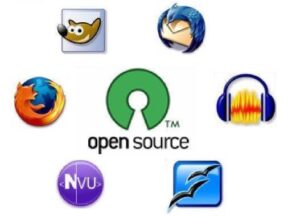
DDA olarak, sivil toplumun şeffaflık ilkesiyle birebir örtüşen Özgür Yazılım modelini savunuyoruz. Peki, neden?
Felsefe ve Teknik Tanım: “Özgürlük” Ne Anlama Gelir?
Özgür yazılım literatüründe geçen “Free” (Özgür) kavramı, fiyatın “bedava” olmasından ziyade, kullanıcıya tanınan özgürlükleri ifade eder. Özgür Yazılım Vakfı (FSF) tarafından tanımlanan 4 temel özgürlük, bu yazılımların bilimsel ve etik temelini oluşturur:
- Çalıştırma Özgürlüğü: Yazılımı herhangi bir amaç için kullanabilme.
- İnceleme Özgürlüğü: Yazılımın nasıl çalıştığını (kaynak kodunu) inceleyebilme.
- Dağıtma Özgürlüğü: Yazılımı kopyalayıp başkalarıyla paylaşabilme.
- Geliştirme Özgürlüğü: Yazılımı değiştirip geliştirerek toplumun yararına sunabilme.
Sıkça Sorulan Sorular (SSS)
Sivil toplum örgütlerinin dijital dönüşüm süreçlerinde en sık karşılaştığı soruları, teknik ve güvenlik perspektifinden yanıtlıyoruz.
1. Neden Açık Kaynak ve Özgür Yazılım Kullanmalıyız?
Ticari ve kapalı kaynaklı yazılımlar, kullanıcıyı “Tedarikçi Kilidi” (Vendor Lock-in) adı verilen bir bağımlılık döngüsüne sokar. Dosya formatlarınız, çalışma biçiminiz ve verileriniz tek bir firmanın kararlarına hapsolur.
- Sürdürülebilirlik: Özgür yazılımlar topluluk tabanlıdır. Geliştirici firma kapansa bile, kodlar açık olduğu için topluluk yazılımı yaşatmaya devam eder.
- Şeffaflık: STK’lar için güven esastır. Kullandığınız yazılımın arka planda verilerinizi nereye gönderdiğini ancak kodları açıksa bilebilirsiniz.
- Kaynak Verimliliği: Lisans ücretlerine ayrılan bütçe, STK’nın asıl faaliyet alanına (insani yardım, eğitim vb.) aktarılabilir.
2. “Herkes kodları görebiliyor” ise bu bir güvenlik açığı değil midir?
Bu, bilinen en yaygın yanlış algıdır. Bilgi güvenliği biliminde “Kerckhoffs İlkesi” geçerlidir: Bir sistemin güvenliği, sistemin tasarımının gizli tutulmasına dayanmamalıdır.
Açık kaynak dünyasında bu durum Linus Yasası ile açıklanır: “Göz sayısı yeterince çoksa, tüm hatalar sığdır (kolayca bulunur).”
- Kapalı Kod: Bir güvenlik açığını sadece o firmada çalışan sınırlı sayıda mühendis görebilir ve yamalayabilir.
- Açık Kod: Binlerce bağımsız güvenlik uzmanı ve geliştirici kodu sürekli denetler. Bir açık bulunduğunda, ticari yazılımlara kıyasla çok daha hızlı kapatılır. Ayrıca açık kaynakta “arka kapı” (backdoor – gizli veri sızdırma modülleri) gizlemek neredeyse imkansızdır.
3. Ücretsiz ise ürün biz miyiz? Gelir modeli nedir?
Sosyal medya platformlarının aksine, Özgür Yazılım projelerinde (LibreOffice, Linux, Firefox vb.) genellikle verileriniz ticari bir meta olarak satılmaz. Bu projelerin gelir modelleri şunlardır:
- Bağışlar ve Fonlar: Linux Vakfı gibi kar amacı gütmeyen kuruluşlar tarafından desteklenirler.
- Kurumsal Destek: Büyük teknoloji firmaları (Intel, RedHat, IBM) kendi altyapılarında bu yazılımları kullandıkları için geliştirmeye maddi/teknik destek verirler.
- Hizmet Satışı: Yazılımın kendisi ücretsizdir; ancak kurulum, eğitim ve özel destek hizmetleri ücretli olabilir.
4. Microsoft Office (Word/Excel) dosyalarım bozulur mu?
LibreOffice gibi modern özgür ofis yazılımları, endüstri standardı olan ODF (Open Document Format) kullanır ancak ticari formatlarla (DOCX, XLSX) yüksek uyumluluğa sahiptir.
- Günlük belgeler, tablolar ve sunumlar sorunsuz açılır ve düzenlenir.
- Sadece çok karmaşık makrolar (VBA) veya özel mülk fontlar içeren belgelerde küçük kaymalar olabilir, bunlar da basit ayarlarla düzeltilebilir.
5. Teknik destek alabilecek miyim?
Evet. Özgür yazılım dünyasında destek mekanizması “Topluluk Dayanışması” üzerine kuruludur.
- Küresel Topluluk: Forumlar ve wiki sayfaları üzerinden milyonlarca kullanıcı birbirine yardım eder.
- DDA Desteği: Dijital Dayanışma Ağı olarak biz, geçiş sürecinizde teknik rehberlik ve eğitim desteği sağlamak için yanınızdayız.
Sonuç: Dijital Egemenliğinizi Kazanın Yazılım tercihi sadece teknik bir karar değil, politik ve etik bir duruştur. DDA olarak STK’ları, verilerinin sahibi olmaya ve teknolojiyi özgürce kullanmaya davet ediyoruz.
Proje Adı: Özgür Sivil Toplum: Açık Kaynak ile Güçlenen Dijital Gelecek
1. Proje Özeti
Bu proje, DDA (Dijital Dayanışma Ağı) öncülüğünde; sivil toplum kuruluşlarının (STK) ticari ve kapalı kodlu yazılımlara olan bağımlılığını azaltmayı, lisans maliyetlerini düşürmeyi ve veri güvenliğini artırmayı amaçlar. STK’lara Özgür ve Açık Kaynak Kodlu Yazılım (ÖAKKY) kültürünü tanıtmak, eğitimler vermek ve teknik göç (migration) desteği sağlamak projenin temel faaliyetleridir.
2. Mevcut Durum ve Sorun Analizi
- Yüksek Maliyetler: STK’lar, sınırlı bağış ve fon gelirlerinin önemli bir kısmını ofis, işletim sistemi ve grafik tasarım programlarının lisans ücretlerine harcamaktadır.
- Veri Güvenliği ve Mahremiyet: Kapalı kaynak kodlu yazılımlar, STK’ların hassas verilerinin (bağışçı bilgileri, yararlanıcı kayıtları vb.) nerede ve nasıl saklandığı konusunda şeffaf değildir.
- Tedarikçi Bağımlılığı (Vendor Lock-in): STK’lar, kullandıkları dosya formatları ve sistemler nedeniyle belirli teknoloji devlerine mecbur bırakılmakta, alternatiflere geçişleri zorlaşmaktadır.
3. Projenin Amacı
- STK bütçelerinde teknoloji gider kalemini %70-90 oranında düşürmek.
- Tasarruf edilen kaynağın, STK’nın asıl amacına (insani yardım, hak savunuculuğu vb.) aktarılmasını sağlamak.
- Dijital okuryazarlığı artırmak ve kurumların kendi dijital egemenliklerini kazanmalarını sağlamak.
- Özgür yazılım felsefesi ile sivil toplum değerlerini (dayanışma, paylaşım) birleştirmek.
4. Hedef Kitle
- Kısıtlı bütçeye sahip yerel dernekler ve vakıflar.
- Hak temelli çalışan ve veri güvenliği kritik öneme sahip örgütler.
- Teknolojik altyapısını yenilemek isteyen sivil inisiyatifler.
5. Önerilen Çözüm ve Araçlar (Yazılım Dönüşüm Tablosu)
STK’lara alternatif olarak sunulacak “Özgür Yazılım” sepeti:
| Ticari / Kapalı Yazılım | Önerilen Özgür Yazılım Alternatifi | Kullanım Alanı |
| Microsoft Windows / macOS | Linux Mint veya Ubuntu | İşletim Sistemi |
| MS Office (Word, Excel) | LibreOffice veya OnlyOffice | Ofis Araçları |
| Adobe Photoshop | GIMP | Görüntü İşleme |
| Adobe Illustrator / Corel | Inkscape | Vektörel Tasarım |
| Adobe InDesign | Scribus | Masaüstü Yayıncılık |
| Google Drive / Dropbox | Nextcloud (Kendi sunucusunda) | Bulut Depolama |
| Zoom / MS Teams | Jitsi Meet veya BigBlueButton | Video Konferans |
| Signal | Güvenli İletişim |
6. Proje Faaliyet Planı (4 Aşamalı Yol Haritası)
Aşama 1: Farkındalık ve Tanıtım (Ay 1-2)
- Webinar: “Neden Özgür Yazılım?” başlıklı, maliyet ve güvenlik avantajlarının anlatıldığı çevrimiçi seminerler düzenlenmesi.
- Kılavuz Hazırlığı: “STK’lar için Özgür Yazılım Rehberi” kitapçığının dijital olarak yayınlanması.
Aşama 2: Pilot Uygulama (Ay 3-4)
- Gönüllü olan 3 adet “Pilot STK”nın seçilmesi.
- Bu STK’ların bilgisayarlarına Linux ve LibreOffice kurulumlarının DDA gönüllüleri tarafından yapılması.
- Süreçteki zorlukların raporlanarak çözüm havuzu oluşturulması.
Aşama 3: Eğitim ve Kapasite Geliştirme (Ay 5-6)
- Son Kullanıcı Eğitimleri: Çalışanlara LibreOffice ve Linux arayüz eğitimi verilmesi.
- Teknik Destek Masası: DDA bünyesinde, geçiş yapan STK’ların sorularını yanıtlayacak bir “HelpDesk” hattının aktif edilmesi.
Aşama 4: Yaygınlaştırma ve Ağ Kurma (Ay 7+)
- Başarı hikayelerinin (Pilot STK deneyimleri) paylaşılması.
- Diğer STK’ların da katılımıyla bir “Özgür Yazılım Dostu STK Ağı” oluşturulması.
7. Beklenen Sonuçlar ve Etki
- En az 20 STK’nın tamamen veya kısmen özgür yazılıma geçmesi.
- Toplamda yıllık tahmini [X Tutar] TL lisans tasarrufu sağlanması.
- STK çalışanlarının dijital yetkinliklerinin artması.
- DDA’nın sivil alandaki “teknolojik çözüm ortağı” konumunun güçlenmesi.
8. Slogan
- “Kodlar Özgür, Toplum Özgür.”
- “Bütçeni Lisansa Değil, Dayanışmaya Harca.”
- “Dijital Bağımsızlık İçin DDA Yanında.”
Eğitim Programı: Özgür Ofis Atölyesi
Hedef: Katılımcıların günlük ofis işlerini (yazışma, bütçe takibi, sunum) Linux ve LibreOffice kullanarak, veri kaybı yaşamadan ve verimli bir şekilde yapabilmelerini sağlamak. Süre: Toplam 12 Saat (2 Gün veya 4 Yarım Gün)
Bölüm 1: İşletim Sistemi (Linux Mint / GNOME)
Amaç: “Linux zordur ve kod yazmak gerekir” önyargısını kırmak.
1.1. Arayüz ve Masaüstü (45 Dk)
- Başlat Menüsü: Programlara erişim, arama çubuğu kullanımı (Windows 7/10 benzerliği vurgulanacak).
- Dosya Yöneticisi (Nemo/Nautilus): Klasör yapısı, “Belgelerim”, “İndirilenler” klasörleri, USB bellek kullanımı.
- Sistem Ayarları: Yazıcı ekleme, ekran çözünürlüğü, Wi-Fi bağlantısı.
1.2. Yazılım Yönetimi (45 Dk)
- Yazılım Yöneticisi (Software Center): “App Store” mantığıyla güvenli program indirme.
- Güncellemeler: Sistemin güvenli ve güncel kalması (Windows Update’e göre ne kadar hızlı ve sessiz olduğu gösterilecek).
Bölüm 2: LibreOffice Writer (Kelime İşlemci)
Amaç: STK’ların proje raporlarını, dilekçelerini ve basın bültenlerini hazırlaması.
2.1. Temel Geçiş ve Arayüz (1 Saat)
- Menü Yapısı: “Ribbon” (Şerit) menü ile Klasik menü arasındaki farklar ve kişiselleştirme.
- Dosya Formatları: .odt (Open Document) nedir? Neden önemlidir?
- Uyumluluk: .docx olarak kaydetmek ve MS Word kullanıcılarıyla dosya paylaşırken dikkat edilmesi gerekenler.
2.2. Biçimlendirme ve Stiller (1 Saat)
- Biçemler (Styles): Başlıklar, paragraflar ve otomatik içindekiler tablosu oluşturma (Proje raporları için hayati önem taşır).
- Sayfa Düzeni: Kenar boşlukları, üst/alt bilgi, sayfa numaralandırma.
- PDF Dışa Aktar: Belgeleri değiştirilemez formatta paylaşma ve PDF formları oluşturma.
2.3. İleri Seviye Araçlar (1 Saat)
- Değişiklikleri İzle (Track Changes): Ekip halinde çalışırken düzeltmeleri görme ve onaylama.
- Adres Mektup Birleştirme: Tek bir şablonla yüzlerce üyeye/bağışçıya kişisel davetiye hazırlama.
Bölüm 3: LibreOffice Calc (Hesap Tablosu)
Amaç: Bütçe takibi, üye listeleri ve temel veri analizi.
3.1. Veri Girişi ve Düzenleme (1 Saat)
- Hücre biçimlendirme (Para birimi, tarih, metin).
- Satır/Sütun dondurma (Uzun listelerde başlıkları sabitleme).
- Veri Sıralama ve Filtreleme (Örn: Aidatını ödemeyen üyeleri listeleme).
3.2. Formüller ve Hesaplama (1.5 Saat)
- Temel Fonksiyonlar: TOPLA, ORTALAMA, EĞER (SUM, AVERAGE, IF). Excel ile birebir aynı olduğu vurgulanacak.
- Koşullu Biçimlendirme: Belli bir tutarın üzerindeki harcamaları otomatik renklendirme.
- Grafik Oluşturma: Verileri görselleştirerek sunumlara hazırlama.
3.3. Veri Güvenliği ve Paylaşım (30 Dk)
- Hücre/Sayfa koruma (Formüllerin bozulmasını engelleme).
- CSV formatı ile çalışma (Toplu SMS/Mail sistemleri için veri hazırlığı).
Bölüm 4: LibreOffice Impress (Sunum) & Diğer Araçlar
Amaç: Etkileyici sunumlar hazırlamak ve görsel materyal üretmek.
4.1. Etkili Sunum Hazırlama (1.5 Saat)
- Slayt Ana Sayfası (Master Slide): Kurum logosunu ve şablonunu tüm slaytlara otomatik ekleme.
- Resim, Video ve Ses ekleme teknikleri.
- Animasyonlar ve Slayt Geçişleri (Sade ve profesyonel kullanım).
- Sunucu Konsolu: Sunum yaparken notları görme, süreyi takip etme.
4.2. Özgür Grafik ve İletişim (1 Saat)
- GIMP (Kısa Tanıtım): Fotoğrafları kırpma, yeniden boyutlandırma (Web sitesi ve sosyal medya için).
- Thunderbird: E-posta kurulumu, takvim entegrasyonu ve imza ayarları.
Bölüm 5: Atölye ve Soru-Cevap (Kapanış)
- Uygulama: Katılımcıların yanlarında getirdikleri gerçek bir dosyayı (eski bir Word raporu veya Excel bütçesi) LibreOffice ile açıp düzenlemeleri.
- Sorun Giderme: Karşılaşılan font uyumsuzlukları (Örn: Times New Roman yerine Liberation Serif kullanımı) ve çözüm yolları.
- DDA HelpDesk Tanıtımı: “Takıldığınızda bize nasıl ulaşabilirsiniz?”
Eğitim Materyali Önerisi: “Hızlı Başvuru Kartları”
Eğitim sonunda katılımcılara dağıtmak üzere DDA logolu, A4 boyutunda, pvc kaplı tek sayfalık kartlar hazırlayabiliriz:
- Ön Yüz: Sık kullanılan klavye kısayolları (CTRL+C, CTRL+V, CTRL+S vb. – çoğu aynıdır ama güven verir).
- Arka Yüz: “Bunu yapmak için şuraya tıkla” (Word -> Writer karşılıkları tablosu).
DDA Hızlı Başvuru Kartı
MS Word’den LibreOffice Writer’a Geçiş Rehberi
1. “Nerede Bu Düğme?” (En Çok Aranan 10 Özellik)
Word kullanıcılarının en sık aradığı özelliklerin Writer’daki tam karşılıkları:
| Sıra | Ne Yapmak İstiyorsunuz? | MS Word’de Neredeydi? | LibreOffice Writer’da Burada! |
| 1 | PDF Olarak Kaydetme | Dosya > Dışa Aktar | Araç Çubuğundaki Kırmızı PDF Butonu (Tek tıkla!) veya Dosya > PDF Olarak Dışa Aktar |
| 2 | Word (. | docx)” seçin. | |
| 3 | Değişiklikleri İzle (Track Changes) | Gözden Geçir Sekmesi | Düzenle > Değişiklikleri İzle > Kaydet |
| 4 | Sayfa Numarası Ekleme | Ekle > Sayfa Numarası | Ekle > Sayfa Numarası (Önce Alt Bilgi/Üst Bilgi alanına tıklamanız önerilir) |
| 5 | Sözcük Sayımı | Gözden Geçir veya Alt Çubuk | Araçlar > Sözcük Sayımı (Ayrıca pencerenin en altında anlık yazar) |
| 6 | Tablo Ekleme | Ekle > Tablo | Araç Çubuğundaki Izgara İkonu veya Tablo > Tablo Ekle |
| 7 | Resim Yazısı / Başlık Ekleme | Başvurular > Resim Yazısı | Resme Sağ Tıkla > Resim Yazısı Ekle… |
| 8 | Sayfa Yönü (Yatay/Dikey) | Düzen > Yönlendirme | Biçim > Sayfa Biçemi > Sayfa Sekmesi |
| 9 | Başlık Stilleri (H1, H2) | Giriş > Stiller Bölmesi | Sol Üstteki Açılır Kutu veya Yan Çubuk (F11) |
| 10 | Yakınlaştır / Uzaklaştır | Sağ Alt Köşe | Sağ Alt Köşe (Aynı yerdedir) |
2. Altın İpucu: Writer’ı Word’e Benzetmek 🎨
Eğer “Menülerle çalışmak bana zor geliyor, Word’deki şerit yapısına alıştım” diyorsanız:
- Görünüm (View) menüsüne tıklayın.
- Kullanıcı Arayüzü (User Interface) seçeneğine gelin.
- Sekmeli (Tabbed) seçeneğini işaretleyin.
- Sonuç: Artık LibreOffice Writer, neredeyse Microsoft Word ile aynı görünüme sahip!
3. Hayat Kurtaran Kısayollar ⌨️
Bu tuşlar hem Word hem de Writer’da AYNIDIR, korkmadan kullanabilirsiniz:
- CTRL + S: Kaydet (Sık sık basın!)
- CTRL + Z: Geri Al (Hata yapmaktan korkmayın)
- CTRL + C / V: Kopyala / Yapıştır
- CTRL + F: Bul
- CTRL + H: Bul ve Değiştir
- F7: Yazım Denetimi
- CTRL + Enter: Sayfa Sonu (Yeni sayfaya geçmek için)
4. DDA Notu: Neden .ODT Kullanmalıyız?
Dosyalarınızı kaydederken varsayılan olarak .ODT (Open Document Text) formatı gelir.
- Güvenlidir: Virüs barındırma ihtimali çok düşüktür.
- Özgürdür: Gelecekte dosyayı açmak için para ödemeniz gerekmez.
- Dayanıklıdır: Dosyalarınızın bozulma ihtimali daha azdır.
- Önemli Not: Dosyayı resmi kurumlara veya özgür yazılım kullanmayanlara gönderecekseniz .PDF veya .DOCX olarak kaydedin.
📥 DDA Güvenli Yazılım Deposu
Aşağıdaki listede yer alan tüm yazılımlar Özgür ve Açık Kaynak Kodludur (ÖAKKY). Lisans ücreti ödemeden, güvenle indirip kurumunuzdaki tüm bilgisayarlara kurabilirsiniz.
DDA olarak, güvenliğiniz için indirme bağlantılarını sadece geliştiricilerin resmi web sitelerine yönlendiriyoruz.
🖥️ İşletim Sistemleri (Windows Alternatifleri)
Bilgisayarınızın ana yazılımı. Windows 7/10/11 yerine kullanabilirsiniz.
📝 Ofis ve Üretkenlik
Word, Excel, PowerPoint ve diğer ofis ihtiyaçlarınız için.
🎨 Grafik ve Medya Tasarımı
Görsel iletişim materyallerinizi üretmek için.
Web gezintisi ve veri sıkıştırma araçları.
⚠️ Kurulum Desteği mi Lazım?
İndirdiğiniz dosyayı kurarken sorun mu yaşıyorsunuz veya “Hangisi bilgisayarıma uygun?” diye mi düşünüyorsunuz?
DDA HelpDesk ekibi kurulum sürecinde yanınızda.